Zero Block на Tilda: как создавать уникальные блоки и макеты
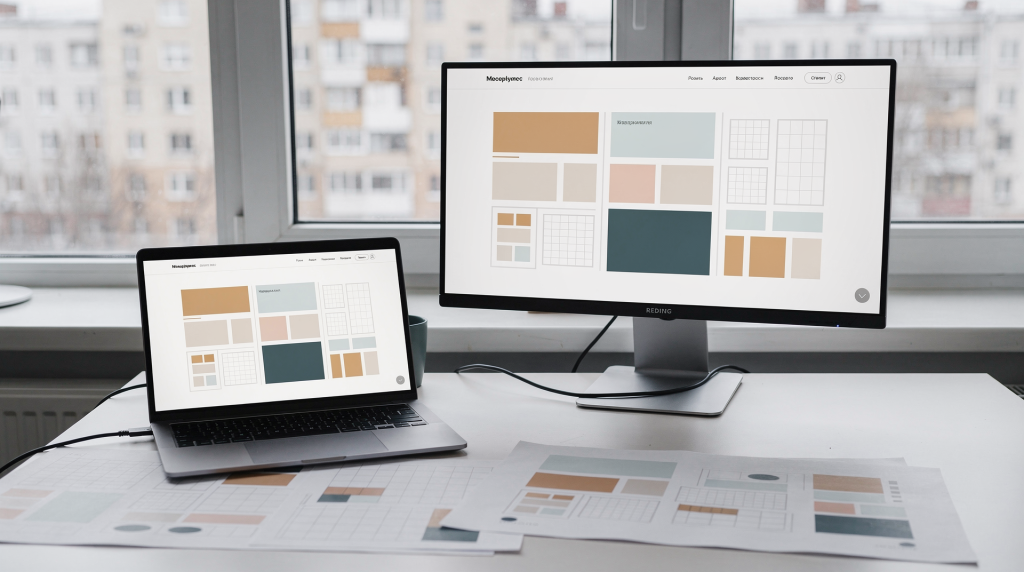
Когда стандартных секций Tilda перестаёт хватать, а макет требует точной композиции, на сцену выходит Zero Block. Это не просто ещё один блок — это встроенный редактор, который даёт полный контроль над каждым пикселем. За полсотни проектов, от лендингов до интернет-магазинов, я вывел простое правило: Zero Block нужен не для того, чтобы пересобрать весь сайт, а чтобы решить конкретную дизайнерскую задачу, с которой не справляются готовые блоки. Он позволяет собрать секцию с нуля: разместить элементы вручную, выстроить слои, настроить анимацию и адаптив под любые экраны. Но вместе со свободой приходит ответственность — за читаемость, иерархию и поведение на мобильных устройствах теперь отвечаете вы, а не шаблон.
Что такое Zero Block и когда он нужен
Zero Block — это профессиональный редактор внутри Tilda для создания блоков с уникальным дизайном. В отличие от обычных готовых секций, здесь можно вручную размещать элементы, управлять слоями, настраивать позиции, размеры и адаптацию под разные экраны. По сути, вы получаете чистый холст, на котором собираете композицию как в графическом редакторе, но сразу в контексте веб-страницы. Это незаменимо, когда нужно выйти за рамки предустановленных сеток и сделать что-то действительно авторское — например, первый экран с наложением текста на изображение, нестандартными отступами и микровзаимодействиями.
Когда Zero Block действительно оправдан
- Когда стандартные блоки Tilda не дают нужной композиции. Скажем, вам нужно разместить заголовок поверх фотографии с точным сдвигом на 20 пикселей левее, а готовый блок «Обложка» такой возможности не даёт.
- Когда нужен сильный визуальный акцент на первом экране. Zero Block позволяет собрать выразительную обложку, которая сразу передаст настроение бренда и не будет похожа на типовой шаблон.
- Когда важно повторить фирменный стиль без компромиссов. Если у вас строгий брендбук с уникальной сеткой, нестандартными отступами и особым расположением элементов, только Zero Block даст необходимую гибкость.
- Когда требуется сложная карточка, нестандартный каталог, авторский лэндинг. Например, карточка товара с перекрывающимися плашками, кастомными тенями и интерактивными элементами — всё это собирается в Zero Block без ограничений.
- Когда нужны микросценарии: слои, наложения, подписи, декоративные элементы, анимации. Речь о тонких деталях, которые делают страницу живой: параллакс-эффекты, появление элементов при скролле, нестандартные ховеры.
Когда лучше не использовать Zero Block
- Если нужен типовой блок «текст + кнопка» без уникальной подачи. Стандартный блок Tilda справится быстрее, а редактировать его сможет любой сотрудник без риска сломать вёрстку.
- Если проект нужно собрать быстро и без лишней настройки. Zero Block требует времени на позиционирование и проверку адаптива — для конвейерной сборки он не подходит.
- Если контент будет часто меняться непрофильным сотрудником. Представьте: клиент пытается поправить текст в сложной композиции и случайно сдвигает слой. В стандартном блоке такое исключено, а в Zero Block — обычное дело.
- Если важнее скорость и стабильность, чем дизайн-эксперименты. Когда сайт должен просто работать и не требовать постоянного присмотра, лучше оставаться в рамках проверенных стандартных секций.
Zero Block хорош не тем, что «можно всё», а тем, что позволяет точно решить конкретную задачу. В сильном проекте он работает как инструмент для точечных акцентов, а не как замена вообще всем блокам сайта.
Чем Zero Block отличается от обычных блоков
| Параметр | Обычные блоки Tilda | Zero Block |
|---|---|---|
| Скорость сборки | Высокая | Ниже |
| Гибкость дизайна | Ограниченная | Максимальная |
| Подходит для шаблонных секций | Да | Не всегда |
| Точечная настройка элементов | Частично | Полная |
| Адаптивность | Автоматическая | Требует проверки и настройки |
| Сложность для новичка | Низкая | Средняя и выше |
Главное отличие в том, что обычные блоки уже содержат готовую логику, а Zero Block дает свободу в расположении и внешнем виде элементов. Но вместе со свободой приходит ответственность: нужно контролировать адаптив, читаемость, ритм и визуальную иерархию. На практике это означает, что Zero Block вы выбираете, когда дизайн важнее скорости, а обычные блоки — когда скорость и простота поддержки важнее уникальности.
Как добавить Zero Block на страницу
Чтобы начать работу, Zero Block добавляют как отдельный блок на страницу. Обычно это делают внизу страницы через кнопку Zero или выбирают в библиотеке блоков в категории, где размещаются дополнительные элементы. Также можно дублировать уже существующий Zero Block, если нужно сохранить стили или структуру — это экономит время, когда на странице несколько похожих авторских секций.
Базовый порядок работы
- Добавьте Zero Block на страницу.
- Откройте редактор блока — вы попадёте в отдельную среду с холстом.
- Создайте элементы: текст, изображение, кнопку, форму, видео, фигуру.
- Расставьте элементы по композиции, начиная с крупных смысловых блоков.
- Проверьте внешний вид на разных ширинах экрана — не откладывайте это на потом.
- Сохраните и протестируйте страницу в реальном браузере и на мобильном устройстве.
Что можно добавить в Zero Block
- текстовые блоки;
- изображения;
- фигуры и декоративные элементы;
- кнопки;
- видео;
- формы;
- галереи;
- HTML-элементы;
- иконки и векторные объекты.
Практический совет: не начинайте с декора. Сначала соберите смысловую структуру — заголовок, подзаголовок, оффер, CTA, визуал. И только потом добавляйте декоративные детали. Иначе есть риск увлечься украшательством и потерять суть блока.
Логика работы в редакторе Zero Block
Zero Block устроен как визуальный конструктор, где каждый объект можно двигать, масштабировать и настраивать отдельно. У блока есть собственный редактор, а не обычная кнопка контента, как у стандартных секций. По сути, это мини-графический редактор внутри Tilda: вы работаете со слоями, как в Figma или Photoshop, но результат сразу становится частью сайта.
Базовые принципы
- каждый элемент живет в своей позиции;
- слои можно выстраивать по глубине (z-index);
- размеры и отступы задаются вручную в пикселях или процентах;
- у блока есть рабочая область и границы экрана;
- адаптив нужно проверять отдельно для каждого ключевого разрешения.
Два важных пространства: Grid и Window
В Zero Block есть две рабочие зоны:
- Grid Container — основная сетка, чаще всего связана с шириной 1200 px. Это ваш «рабочий стол», внутри которого строится композиция, как в обычных блоках Tilda.
- Window Container — область, которая соответствует окну браузера. Сюда помещают элементы, которые должны тянуться на всю ширину экрана или занимать всю высоту окна, например, полноэкранный фон или плашку на весь экран.
Проще говоря: Grid Container помогает держать композицию в рамках сетки, а Window Container нужен, когда элемент должен выходить за пределы стандартной ширины и привязываться к краям браузера.
Практика: как не запутаться
Если вы делаете аккуратный лендинг, держите основную композицию в Grid Container. Если нужен эффект полноэкранного экрана, фона или перекрытия, используйте Window Container для конкретных объектов. Частая ошибка новичков — поместить весь контент в Window Container, а потом удивляться, что на широких мониторах всё разъезжается, а на узких сжимается в нечитаемую кашу. Всегда проверяйте, к какому контейнеру привязан каждый элемент.
Как собрать первый макет в Zero Block
Ниже — рабочая схема, по которой удобно собирать большинство первых экранов, промо-блоков и авторских секций. Я всегда рекомендую начинать с эскиза на бумаге или в Figma — это дисциплинирует и не даёт уйти в бесконечную подгонку пикселей.
Пошаговый сценарий
- Определите задачу блока: что он должен сообщить и какое действие вызвать.
- Нарисуйте грубую схему на бумаге или в Figma — буквально прямоугольники и подписи.
- Разбейте блок на смысловые части: заголовок, подзаголовок, визуал, кнопка.
- Сначала поставьте крупные элементы — они зададут структуру.
- Добавьте второстепенные детали: иконки, разделители, фоновые фигуры.
- Проверьте композицию на контраст и баланс: не перевешивает ли одна сторона, читается ли текст.
- Настройте адаптацию под мобильные и планшетные экраны — не откладывайте на финал.
- Посмотрите, не ломается ли смысл при уменьшении ширины: если на мобильном заголовок переносится некрасиво, лучше вручную разбить его на строки.
Простая формула хорошего блока
- один главный смысл;
- один визуальный акцент;
- одна основная кнопка;
- минимум лишнего текста;
- понятный порядок чтения.
Если на первом экране одновременно есть три заголовка, две кнопки, пять иконок и декоративный шум, пользователь теряет фокус. Zero Block как раз и нужен для того, чтобы собрать выразительный, но не перегруженный макет. Помните: пустое пространство — тоже элемент дизайна.
Как работать с текстом, изображениями и кнопками
Самые частые блоки в Zero Block — это сочетания текста, изображения и CTA-кнопки. Ошибка новичков в том, что каждый элемент начинают оформлять отдельно, а не как часть общей композиции. Всё должно работать в связке.
Текст
- используйте короткие заголовки — на мобильных экранах длинные строки переносятся непредсказуемо;
- не делайте слишком длинные строки в первом экране — оптимально 6–8 слов;
- следите за межстрочным интервалом — в Zero Block он настраивается вручную, не полагайтесь на авто;
- проверяйте контраст на фоне — особенно если текст лежит поверх изображения;
- не лепите несколько акцентных цветов подряд — это сбивает иерархию.
Изображения
- используйте изображения с достаточным разрешением, но не забывайте оптимизировать вес (WebP, сжатие);
- заранее продумывайте, как картинка будет выглядеть на мобильном — часто лучше подготовить отдельный кадр для узких экранов;
- не ставьте важный смысл в область, которая может обрезаться при масштабировании;
- если изображение декоративное, не перегружайте его деталями — оно не должно оттягивать внимание от текста и кнопки.
Кнопки
- делайте кнопку заметной, но не кричащей — она должна выделяться, но не спорить с заголовком;
- оставляйте вокруг нее воздух — минимум 20–30 пикселей до соседних элементов;
- используйте понятный текст действия: «Записаться», «Скачать», «Посмотреть пример» — избегайте абстрактных «Подробнее»;
- не ставьте две одинаково сильные кнопки в одном блоке без необходимости — если нужны два действия, сделайте одну основную, вторую второстепенной (другой стиль, прозрачность).
Адаптив в Zero Block: на что смотреть в первую очередь
Адаптивность — самая важная часть работы с Zero Block. Макет может идеально выглядеть на десктопе и развалиться на мобильном экране, если не проверить масштабирование и переносы. В Tilda есть встроенный предпросмотр для разных устройств, но я всегда рекомендую проверять на реальном смартфоне — так видны все нюансы тач-взаимодействия и реальной читаемости.
Что нужно контролировать
- не наезжают ли элементы друг на друга;
- не уезжает ли текст за границы экрана;
- не становится ли кнопка слишком маленькой (менее 44px в высоту — уже неудобно нажимать);
- не теряется ли смысл композиции — порядок чтения должен сохраняться;
- читается ли блок без увеличения — проверяйте на ширине 320px, это минимальный сценарий.
Частые сценарии поломки
| Проблема | Почему возникает | Что делать |
|---|---|---|
| Текст обрезается | Слишком длинная строка | Уменьшить кегль или сократить формулировку |
| Картинка вылезает за экран | Не учтен мобильный формат | Настроить позицию и размер отдельно для мобильных |
| Элементы накладываются друг на друга | Слишком плотная композиция | Упростить макет и увеличить отступы |
| Блок выглядит пустым | Элементы слишком разнесены | Сбалансировать визуальные массы, уменьшить расстояния |
| Кнопка теряется | Слабый контраст | Усилить цвет, размер или окружение |
Практическое правило
Если блок нельзя быстро понять за 3–5 секунд, адаптив или структура требуют доработки. На мобильных это ощущается еще сильнее — пользователь не будет вглядываться, он просто уйдёт.
Когда использовать масштабирование и когда лучше настраивать вручную
В Zero Block можно включить автоскейл, чтобы блок подстраивался под ширину окна. Это удобно, но не всегда идеально. Автоскейл работает как резиновый макет: все элементы пропорционально сжимаются. Ручная настройка позволяет задать конкретные размеры и позиции для каждого разрешения — это больше похоже на адаптивный дизайн с контрольными точками.
Автоскейл подходит, если
- блок симметричный;
- элементов немного;
- текст короткий;
- композиция не зависит от тонких визуальных пропорций.
Ручная настройка лучше, если
- в блоке много текста — автоскейл может сделать его слишком мелким или нарушить переносы;
- есть сложные наложения — при сжатии они могут «склеиться»;
- важна точная типографика — размер шрифта и межстрочный интервал должны оставаться читаемыми на всех экранах;
- макет построен как дизайнерская композиция, а не как универсальный шаблон.
На практике часто используют смешанный подход: базовую структуру выстраивают с автоскейлом, а проблемные элементы дорабатывают вручную. Например, заголовок и кнопку оставляют на автоскейле, а декоративную линию или изображение настраивают отдельно для мобильных.
Ошибки при работе с Zero Block
Ниже — типовые ошибки, которые чаще всего портят результат. Я сталкивался с каждой из них и в своих проектах, и в работах учеников.
1. Делать из Zero Block весь сайт
Zero Block — не обязан заменить все стандартные секции. Если использовать его везде, сайт станет сложнее в поддержке и медленнее в редактировании. Я видел проекты, где даже шапка и подвал собраны в Zero Block — любое изменение меню требует правки в нескольких местах, а клиент без дизайнера не может добавить новый пункт. Используйте Zero Block точечно, для уникальных секций, а типовые блоки оставляйте стандартными.
2. Перегружать макет
Чем больше элементов, тем выше риск визуального шума. Убирайте всё, что не работает на смысл. Типичный пример: в одном блоке пытаются рассказать и о продукте, и о преимуществах, и о команде, добавив кучу иконок и декоративных линий. В итоге пользователь не считывает ничего. Лучше разбить на несколько блоков с одной мыслью в каждом.
3. Игнорировать мобильную версию
Красивый десктопный макет не спасает, если на телефоне пользователь ничего не может прочитать. Проверяйте адаптив на каждом этапе, а не в самом конце. Я обычно сразу после создания десктопной композиции переключаюсь в режим мобильного предпросмотра и правлю очевидные косяки, иначе потом можно увязнуть в переделках.
4. Путать декор и смысл
Декоративная линия, фоновые формы и тени должны помогать восприятию, а не отвлекать от содержания. Если декор перетягивает на себя внимание, он вредит. Хороший тест: временно скройте все декоративные элементы — если смысл блока не изменился, декор работает правильно.
5. Не тестировать реальные сценарии
Проверяйте не только внешний вид, но и кликабельность, переходы, загрузку изображений, поведение кнопок и форм. В Zero Block легко забыть настроить ссылку у кнопки или не проверить, как форма отправляет данные. Обязательно пройдите весь пользовательский путь перед публикацией.
Чек-лист перед публикацией
- Заголовок читается с первого взгляда.
- Основной смысл блока понятен без прокрутки.
- Есть один главный CTA.
- Текст не обрезается на мобильных экранах.
- Элементы не наезжают друг на друга.
- Фон не мешает читаемости.
- Изображения выглядят качественно и оптимизированы по весу.
- Отступы визуально ровные.
- Блок не перегружен.
- Пользователь понимает, что делать дальше.
Мини-паттерны, которые хорошо работают в Zero Block
Эти схемы проверены на десятках проектов и легко масштабируются. Они не гарантируют шедевр, но дают крепкую основу, которую можно кастомизировать под бренд.
Первый экран
- крупный заголовок;
- короткий оффер;
- кнопка действия;
- визуальный образ или продуктовый скрин.
Классика, которая работает в 90% ниш. Я часто использую этот паттерн для образовательных лендингов: заголовок с УТП, подзаголовок с выгодой, кнопка «Начать обучение» и скриншот платформы.
Преимущества
- 3–4 карточки;
- каждый пункт в одну мысль;
- иконка или короткий акцент;
- минимум текста.
Кейсы
- название проекта;
- задача;
- решение;
- результат;
- скрин или фрагмент интерфейса.
Продающий блок
- проблема;
- решение;
- доказательство;
- CTA.
Эти схемы хорошо масштабируются и легко читаются. Именно поэтому их часто используют на лендингах, в услугах, образовательных проектах и нишевых коммерческих сайтах.
Как сделать Zero Block удобным для клиента или команды
Если сайт будет вести не дизайнер, а клиент, важно подумать не только о красоте, но и о сопровождаемости. Я всегда оставляю в админке Tilda (в описании блока) короткие комментарии: что можно менять, а что лучше не трогать. Это спасает от хаоса при передаче проекта.
Что помогает в работе
- не делать слишком сложные вложенные композиции — чем проще структура слоёв, тем легче править;
- оставлять логику редактирования простой — текст должен быть доступен для изменения без риска сдвинуть соседние элементы;
- использовать повторяемые стили — настройте шрифты и цвета внутри Zero Block глобально, чтобы не менять каждый элемент по отдельности;
- не смешивать слишком много шрифтов — двух гарнитур достаточно;
- подписывать служебные элементы в проекте — например, «Фон — не трогать»;
- строить блоки так, чтобы текст можно было менять без переделки всего макета — избегайте жёсткой привязки размеров к длине строки.
Хорошая привычка
Перед финальной публикацией откройте страницу глазами человека, который не знает проект. Если структура читается без объяснений, блок сделан правильно.
FAQ
Можно ли сделать весь сайт только на Zero Block?
Можно, но не всегда разумно. Для сложных уникальных секций Zero Block подходит отлично, а для типовых блоков часто удобнее использовать стандартные решения. Представьте, что вам нужно добавить новый раздел в меню: в стандартном блоке это пара кликов, а в Zero Block придётся пересобирать всю шапку.
Подходит ли Zero Block новичку?
Да, если начинать с простых блоков. Сначала лучше освоить один экран, карточку и базовую адаптацию, а уже потом переходить к сложным композициям. Не пытайтесь сразу повторить многослойный макет с параллаксом — начните с малого.
Что важнее в Zero Block: дизайн или адаптив?
Оба пункта важны, но без адаптива хороший дизайн теряет смысл. Блок должен одинаково хорошо читаться на десктопе и смартфоне. Я всегда ставлю адаптив на первое место при проверке.
Можно ли редактировать готовый блок в формате Zero Block?
Да, в Tilda есть сценарий конвертации готового блока в Zero Block, если нужно доработать его вручную. Это удобно, когда стандартный блок почти подходит, но не хватает пары деталей.
Как понять, что блок уже перегружен?
Если пользователь не видит главный смысл с первого взгляда, а элементы конкурируют между собой, блок стоит упростить. Хороший тест: покажите макет человеку, не знакомому с проектом, и спросите, что он понял за 3 секунды.
Вывод
Zero Block на Tilda — это инструмент для тех случаев, когда стандартных блоков уже недостаточно. Он дает свободу в композиции, визуальном стиле и подаче, но требует аккуратности, особенно в адаптиве и иерархии контента. Если использовать его точечно, продуманно и с проверкой на мобильных, можно собирать сильные, выразительные и действительно полезные страницы без привлечения разработчика на каждый мелкий правки. Главное — помнить, что Zero Block не самоцель, а средство решить конкретную дизайнерскую задачу, сохранив удобство поддержки и ясность для пользователя.